
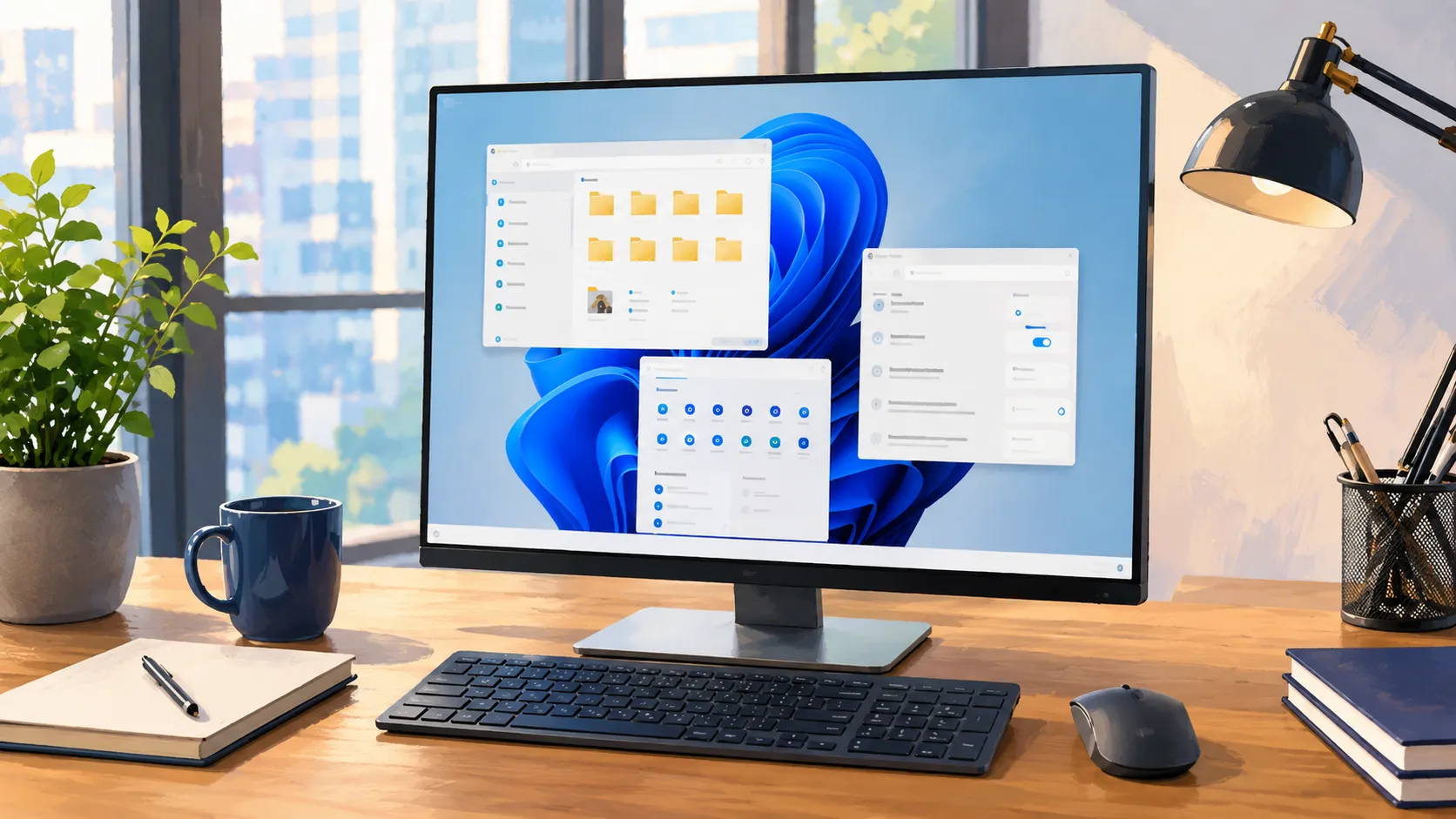

「ホームページの文章を少し直して・・」
「Instagram用の写真を整理して・・」
「お客様への返信メールを作って・・」
「資料のスクリーンショットを送って・・」
中小企業のWeb担当者は、ひとつの専門業務だけをしているわけではありません。ホームページ更新、SNS投稿、メール対応、写真整理、資料作成、アクセス解析、社内からのちょっとした相談まで、毎日かなり幅広い作業をしています。
そして、こうした作業の多くは「特別なシステムを入れないと改善できないもの」ではありません。

実は、今使っているWindows 11の標準機能だけでも、毎日のPC作業はかなり短縮できます。
たとえば、コピーした文章を何度も使い回せる「クリップボード履歴」、画面を左右に並べられる「スナップレイアウト」、必要な部分だけ画像にできる「スクリーンショット」、ファイルやアプリをすぐ呼び出せる「検索」など。どれも無料で、今日から使えます。
この記事では、Web担当者や中小企業の経営者がまず覚えておきたいWindows 11の便利機能を、実際の仕事の場面に合わせて紹介します。
難しい設定や専門知識は必要ありません。まずは「これは自分の仕事に使えそう」と思うものを3つだけ試してみてください。
なぜWeb担当者こそPC操作を見直すべきなのか
Web担当者の仕事は、意外と細かい操作の積み重ねです。
ホームページに掲載する文章を別ファイルからコピーする。画像のファイル名を変える。メールに資料を添付する。GoogleアナリティクスやSearch Consoleの画面を確認する。SNS投稿文を作る。ブラウザのタブをいくつも開く。
ひとつひとつは小さな作業ですが、1日に何十回も繰り返すと大きな時間になります。
たとえば、スクリーンショットを撮るたびに「PrintScreenを押す」「ペイントを開く」「貼り付ける」「切り抜く」「保存する」という手順を踏んでいたとします。1回あたり2分かかるとして、1日5回なら10分。週5日で50分。1か月なら約3時間以上です。
これがショートカットキーひとつで済むようになれば、単純に時間が浮きます。
しかも、PC操作の効率化は一度覚えるとずっと効きます。新しい有料ツールのように月額費用がかかるわけでもなく、社内の全員が同じ操作を覚えれば、会社全体の作業スピードも底上げできます。
中小企業では、Web担当者が専任ではなく、経理、総務、接客、営業、経営者自身が兼任していることも多いです。だからこそ、まずは身近なPC操作から改善するのが現実的です。
まず覚えたい基本ショートカット
Windows 11の便利機能を使う前に、基本のショートカットキーを整理しておきましょう。
| 操作 | ショートカット |
|---|---|
| コピー | Ctrl + C |
| 貼り付け | Ctrl + V |
| 切り取り | Ctrl + X |
| 元に戻す | Ctrl + Z |
| やり直す | Ctrl + Y |
| すべて選択 | Ctrl + A |
| 保存 | Ctrl + S |
| 検索 | Ctrl + F |
| ブラウザの新しいタブ | Ctrl + T |
| 閉じたタブを復元 | Ctrl + Shift + T |
| アプリ切り替え | Alt + Tab |
すでに知っているものも多いと思いますが、社内で共有する資料として使う場合は、ここから揃えるのがおすすめです。
このあたりは、パソコン操作の土台です。
特にWeb担当者におすすめなのは、「Ctrl + F」 と 「Ctrl + Shift + T」 です。
「Ctrl + F」 は、ページや資料の中から特定の言葉を探す機能です。長いPDF、管理画面、メール、ブログ記事の確認などで非常に役立ちます。「あの文章どこにあったっけ」と画面を目で追う時間を減らせます。
「Ctrl + Shift + T」 は、閉じてしまったブラウザのタブを復元するショートカットです。WordPress管理画面、Googleマップ、SNS、参考ページなど、Web担当者はタブを多く開きがちです。間違えて閉じてもすぐ戻せるので、地味ですがかなり助かります。
1. クリップボード履歴でコピー作業をまとめる
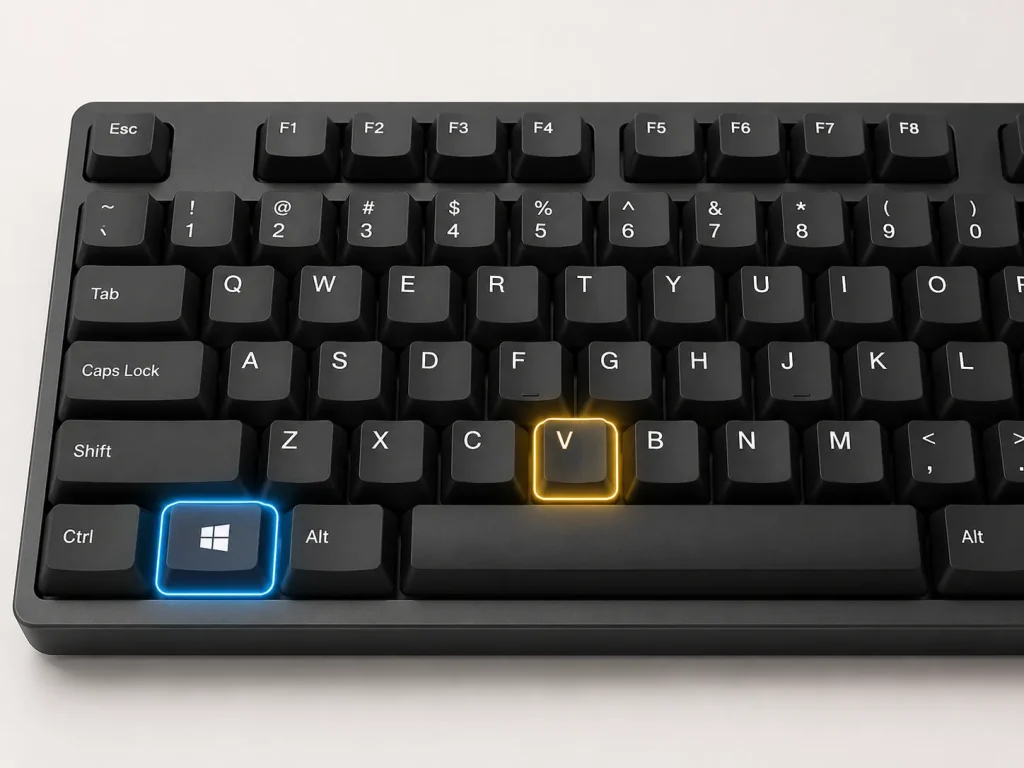
最初におすすめしたいのが、「Windowsキー + V」で使えるクリップボード履歴です。
通常のコピーは、最後にコピーしたものしか貼り付けられません。新しい文章をコピーすると、前にコピーした文章は上書きされます。
ところがクリップボード履歴を使うと、過去にコピーしたテキストや画像を一覧から選んで貼り付けられます。
たとえば、次のような作業で便利です。
- 会社名、住所、電話番号、営業時間を何度も入力する
- SNS投稿文とハッシュタグを別々にコピーして使う
- ホームページ更新時に、複数の見出しや文章を管理画面へ移す
- メール返信でよく使う定型文を貼り付ける
- 請求書番号やURLなどを一時的に複数コピーしておく
使い方は簡単です。
- いつも通り 「Ctrl + C」 でコピーする
- 貼り付けたい場所で 「Windowsキー + V」を押す
- 一覧から貼り付けたい内容を選ぶ
初回は機能をオンにする画面が出ます。オンにすれば、その後は履歴が使えるようになります。
Web担当者の場合、特に「ホームページの更新作業」で効果が出ます。旧サイトやWordファイルから文章を移すとき、1つコピーして1つ貼り付けるのを繰り返していると時間がかかります。先に必要な文章をいくつかコピーしておき、後からクリップボード履歴で選んで貼るだけでも、作業の流れがかなり良くなります。
注意点として、パスワードや個人情報をコピーした後は、履歴に残る可能性があります。共有PCでは使い方に気をつけ、必要に応じて履歴を削除しましょう。便利な機能ほど、社内ルールとセットで使うことが大切です。
2. スナップレイアウトで画面をきれいに並べる
Web担当者は、複数の画面を見比べる作業が多いです。
たとえば、左にWordPress管理画面、右に元原稿。左にホームページ、右に修正指示。左にアクセス解析、右にレポート。こうした作業で毎回ウィンドウの大きさをマウスで調整していると、それだけで小さなストレスになります。
Windows 11には、画面を自動で並べる「スナップレイアウト」があります。
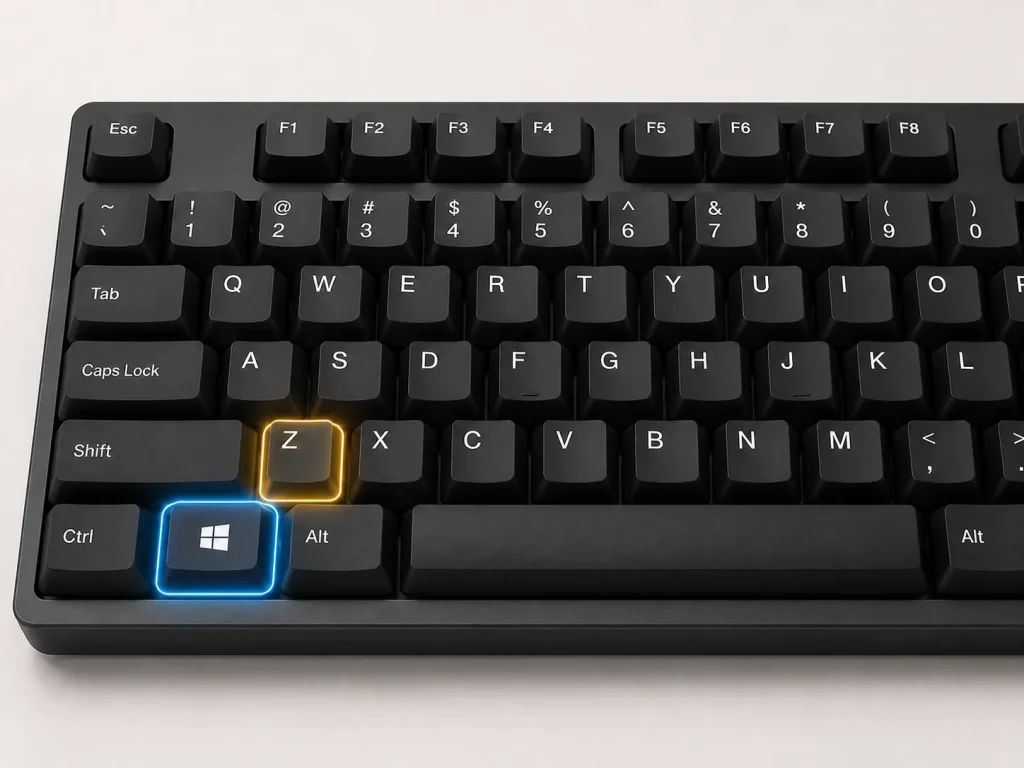
使い方は、「Windowsキー + Z」を押すか、ウィンドウ右上の最大化ボタンにマウスを合わせます。すると、画面を2分割、3分割、4分割する候補が表示されます。あとは配置したい形を選ぶだけです。
おすすめの使い方は次の通りです。
| 作業内容 | 左側の画面 | 右側の画面 |
|---|---|---|
| 文章修正 | 原稿 | WordPress管理画面 |
| 画像選定 | フォルダ | ホームページのプレビュー |
| レポート作成 | アクセス解析 | Excelやスプレッドシート |
| メール対応 | 問い合わせメール | 返信文の下書き |
| SNS投稿 | 写真フォルダ | 投稿管理画面 |
画面をきれいに並べるだけで、目線の移動が減ります。ファイルを探す、文章を見比べる、数字を転記する、といった作業がスムーズになります。
特にノートパソコンだけで作業している人ほど、スナップレイアウトは効果があります。外部モニターがなくても、画面の使い方を整えるだけで「狭くて作業しづらい」が少し解消されます。
3. スクリーンショットは必要な部分だけ撮る
Web担当者がよく使う機能の代表がスクリーンショットです。
- 「この表示で合っていますか?」
- 「このエラー画面が出ています」
- 「この部分を修正してください」
こうしたやり取りでは、文章だけで説明するより、画面を見せた方が早いです。
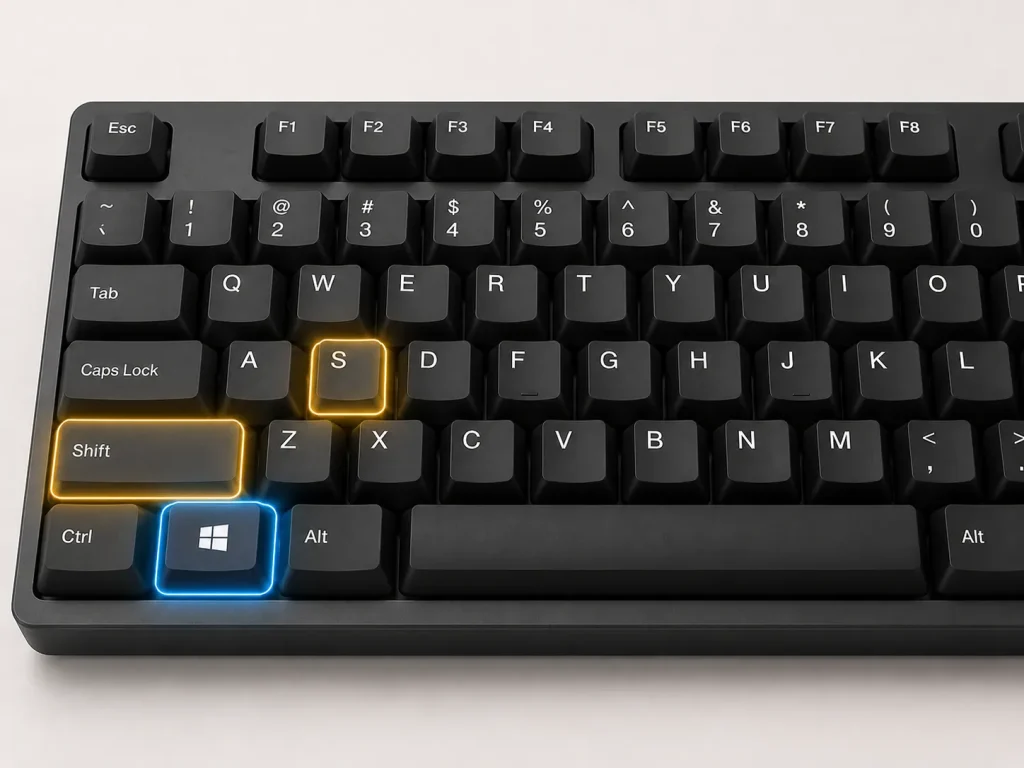
Windows 11では、「Windowsキー + Shift + S」で画面の一部を切り取れます。キーを押すと画面が少し暗くなり、範囲をドラッグして選ぶだけで、その部分がクリップボードに入ります。メールやチャット、Word、PowerPointなどにそのまま貼り付けできます。
これを覚えると、「画面全体を撮ってから余計な部分を切り抜く」という手間が減ります。
Web担当者におすすめの使い方は、修正指示の共有です。
たとえばホームページの一部に誤字がある場合、該当箇所だけを切り取って「この見出しの文言を変更したいです」と送れば、相手もすぐ理解できます。アクセス解析のグラフも、必要な範囲だけ切り取れば、資料に貼ったときに見やすくなります。
ただし、スクリーンショットには個人情報や社内情報が写り込むことがあります。お客様の名前、メールアドレス、売上データ、管理画面のURLなどが含まれていないか、送る前に必ず確認しましょう。
4. Windows検索でアプリとファイルを一瞬で開く
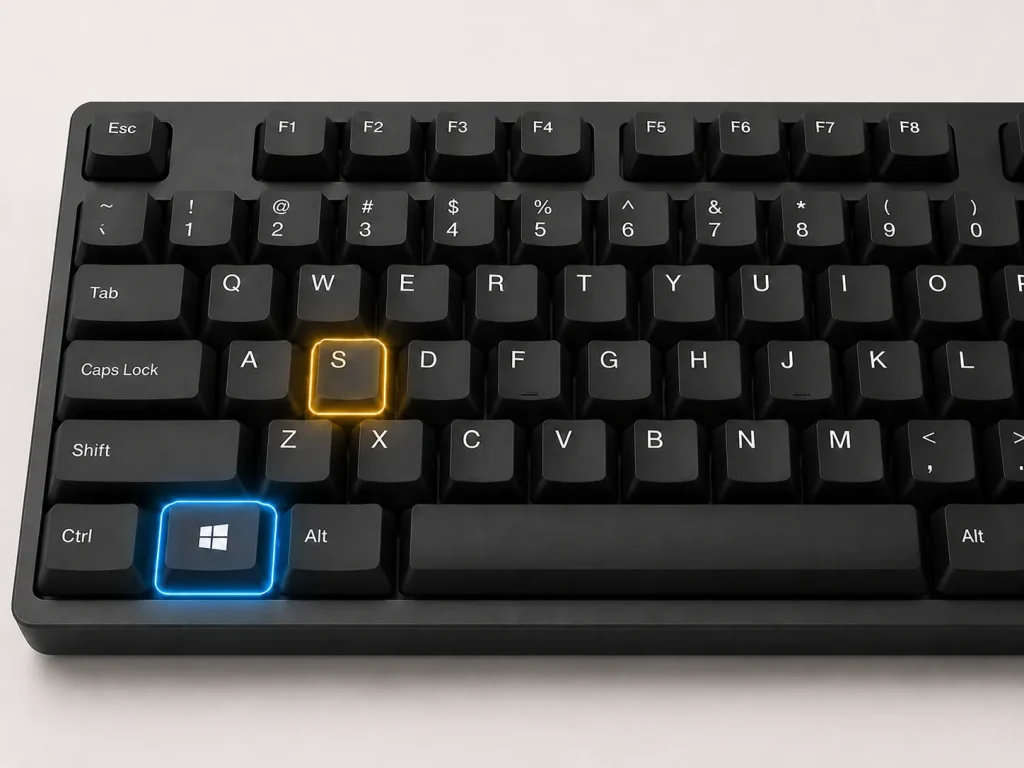
デスクトップにアイコンがたくさん並んでいて、目的のアプリやファイルを探すのに時間がかかっていませんか。
Windows 11では、「Windowsキー」を押してそのまま文字を入力すると、アプリやファイルを検索できます。検索画面を直接開きたい場合は 「Windowsキー + S」 です。
たとえば、Excelを開きたいなら 「Windowsキー」を押して「excel」と入力し、Enter。Chromeを開きたいなら「chrome」。メモ帳なら「memo」や「notepad」。この操作に慣れると、デスクトップからアイコンを探すよりかなり速くなります。
Web担当者の場合、よく使うものはだいたい決まっています。
- ブラウザ
- 画像編集ソフト
- Excelやスプレッドシート
- メモ帳
- ZoomやTeams
- ダウンロードフォルダ
- よく使う資料名
毎回マウスで探すのではなく、検索で呼び出す習慣をつけると、作業の出だしが速くなります。
小さなことに見えますが、アプリを開く、ファイルを探す、設定を探すという操作は毎日発生します。ここが短くなると、PC作業全体のテンポが良くなります。
5. 仮想デスクトップで仕事の種類を分ける
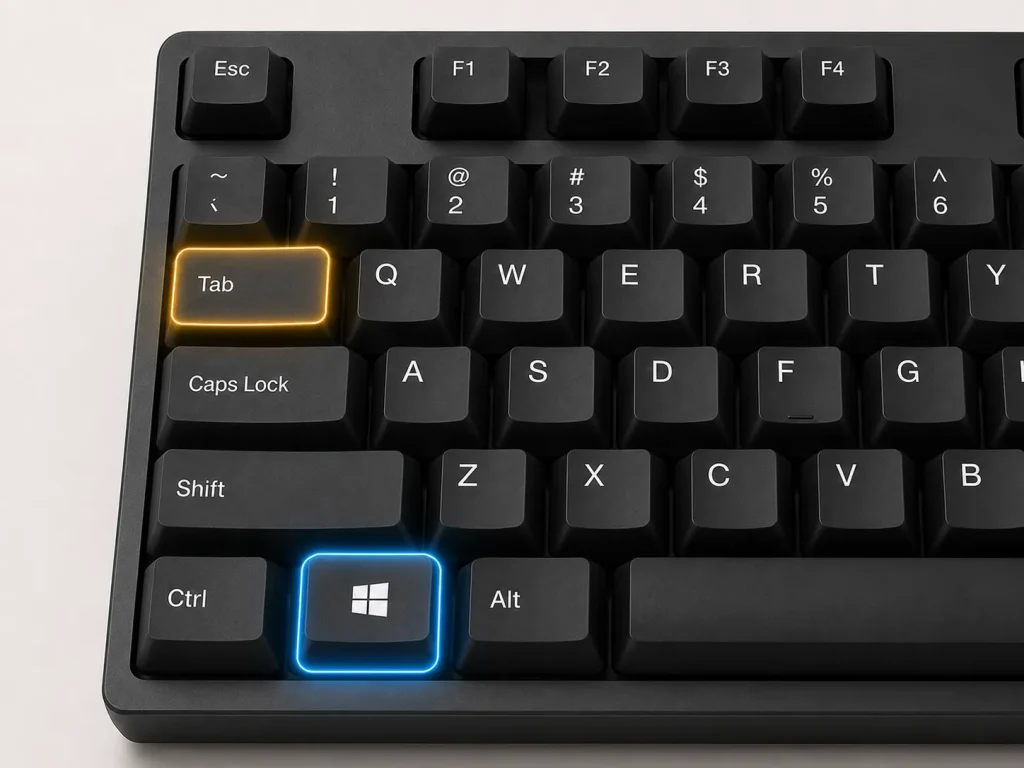
ブラウザ、メール、Excel、チャット、画像フォルダ、管理画面。気づくと画面がウィンドウだらけになることがあります。
そんなときは仮想デスクトップが便利です。
「Windowsキー + Tab」を押すと、現在開いているウィンドウとデスクトップの一覧が表示されます。ここから新しいデスクトップを作成できます。ショートカットで切り替える場合は、「Windowsキー + Ctrl + 左右キー」です。
おすすめは、作業の種類ごとにデスクトップを分ける使い方です。
| デスクトップ | 主な作業 | 使用する画面・ツール |
|---|---|---|
| デスクトップ1 | 連絡・スケジュール管理 | メール、チャット、予定表 |
| デスクトップ2 | ホームページ更新 | WordPress、原稿 |
| デスクトップ3 | レポート作成 | アクセス解析、Excel |
| デスクトップ4 | 画像整理・編集 | 写真フォルダ、編集ソフト |
こうして分けると、ひとつの画面に全部を詰め込まなくて済みます。集中したい作業だけを見える状態にできるので、メールやチャットに気を取られにくくなります。
経営者にもおすすめです。普段はメールや資料作成、会計ソフト、Web確認などを同時に開いている方が多いと思います。仮想デスクトップで「今は資料作成だけ」と分けるだけでも、頭の中が整理されます。
6. エクスプローラーのタブでフォルダ移動を減らす
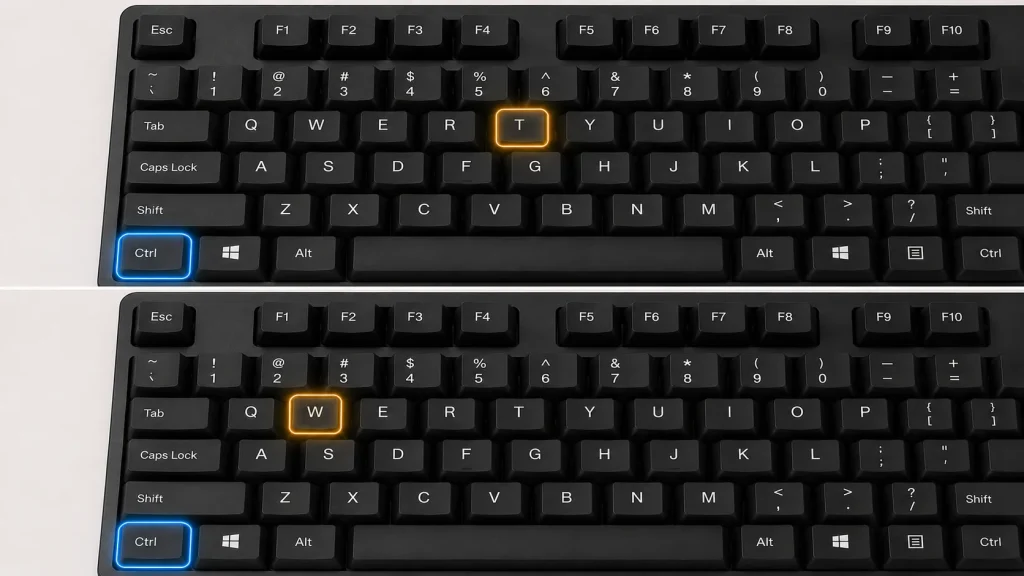
Windows 11のエクスプローラーでは、ブラウザのようにタブを使えます。
複数のフォルダを別々のウィンドウで開くのではなく、ひとつのエクスプローラー内でタブを切り替えられます。
Web担当者の作業では、次のようなフォルダを同時に開くことがよくあります。
- ダウンロード
- 画像素材
- お客様から受け取った資料
- ホームページ掲載用の加工済み画像
- 請求書や見積書
- ブログ記事の原稿
ウィンドウが増えすぎると、どこに何があるか分からなくなります。タブでまとめるだけで、画面がすっきりします。
新しいタブを開くショートカットは 「Ctrl + T」、タブを閉じるのは 「Ctrl + W」です。ブラウザと同じ感覚で使えるので、覚えやすいのも良いところです。
画像整理や資料整理が多い会社では、スタッフ全員にこの使い方を共有するだけでも、ファイル探しの時間を減らせます。
7. ファイル名変更はF2で素早く行う
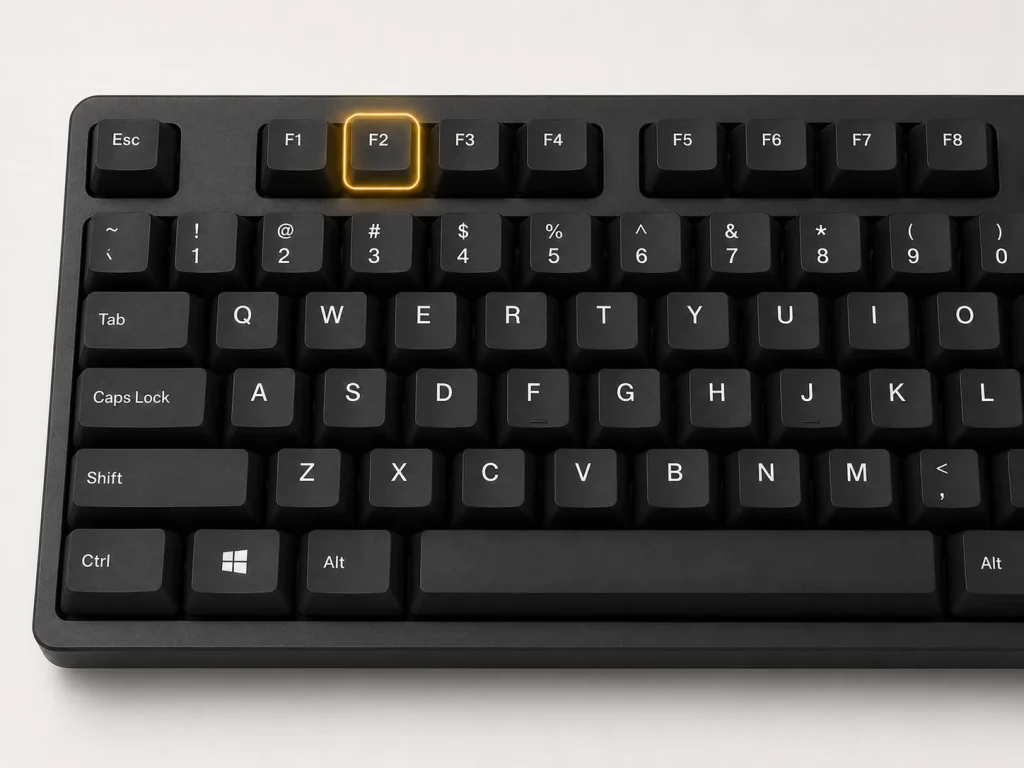
ホームページやSNSで使う画像は、ファイル名の整理が大切です。
たとえば、スマホやカメラから取り込んだ画像は 「IMG_1234.jpg」のような名前になりがちです。このままだと、後から何の写真か分かりません。ホームページに掲載する場合も、管理しやすい名前にしておいた方が便利です。
ファイル名を変更するときは、対象ファイルを選んで 「F2」を押します。右クリックして「名前の変更」を選ばなくても、すぐ入力できます。
複数ファイルを整理するときは、次のような名前にしておくと後で探しやすくなります。
- company-office-exterior.jpg
- staff-meeting-202607.jpg
- restaurant-lunch-menu.jpg
- takayama-hotel-room.jpg
- blog-windows-shortcut-eye-catch.jpg
日本語名でも使えますが、ホームページ用の画像では半角英数字とハイフンを使うと、システム間のトラブルを避けやすくなります。
ファイル名の整理は地味ですが、Web運用ではかなり重要です。「どれが最新の画像か分からない」「同じような名前のファイルが何枚もある」という状態を防げます。
8. よく使うフォルダはクイックアクセスに固定する
毎日使うフォルダがあるなら、エクスプローラーのクイックアクセスに固定しておきましょう。
フォルダを右クリックして「クイックアクセスにピン留めする」を選ぶと、エクスプローラーの左側からすぐ開けるようになります。
Web担当者なら、次のようなフォルダを固定しておくと便利です。
- ブログ原稿
- SNS画像
- ホームページ掲載素材
- お客様別フォルダ
- 請求書
- ダウンロード
- 共有資料
「毎回同じフォルダを開いているな」と感じたら、固定しておく価値があります。
フォルダ探しは、作業中の集中を切る原因になります。せっかく文章を書いていたのに、画像を探しているうちに何を書こうとしていたか忘れてしまう。そんな小さな中断を減らすことが、業務効率化では大切です。
9. 通知を整理して集中時間を作る
PC作業が進まない理由のひとつが通知です。
メール、チャット、カレンダー、ブラウザ通知、アプリの更新通知。次々に通知が出ると、そのたびに手が止まります。
Windows 11では、通知の表示を設定から調整できます。
設定 → システム → 通知
集中したい時間は通知を抑え、必要なものだけ残すのがおすすめです。
特にブログ記事作成、レポート作成、ホームページ更新など、ミスを避けたい作業では、通知を減らすだけで集中しやすくなります。
社内でよくあるのは、「すぐ返事をしないといけない気がして、ずっとチャットを見てしまう」という状態です。しかし、すべての通知に即時対応していると、まとまった作業は進みません。
通知設定とあわせて、社内ルールも決めると効果的です。
- 急ぎの用件は電話
- 通常の連絡はチャット
- 返信目安は半日以内
- 集中作業中は通知をオフにしてよい
- 午前中の1時間は制作や更新作業に集中する
PCの設定だけでなく、働き方のルールとセットにすることで、効率化は定着しやすくなります。
10. 音声入力で文章のたたき台を作る
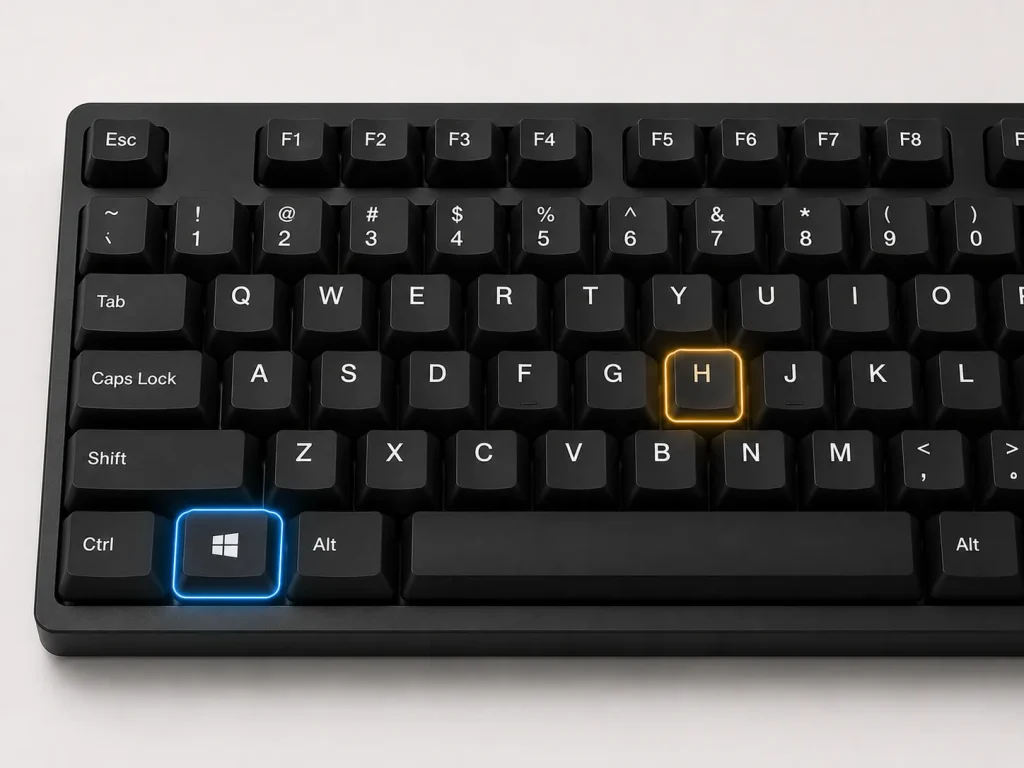
キーボード入力が苦手な方や、考えを文章にするのが遅い方には、音声入力もおすすめです。
Windows 11では、「Windowsキー + H」で音声入力を起動できます。マイクに向かって話すと、文章として入力されます。
もちろん、最初から完璧な文章になるわけではありません。誤変換もありますし、句読点の調整も必要です。それでも、「ゼロから手で打つ」より速い場面があります。
たとえば、次のような使い方ができます。
- ブログ記事の構成メモを話して入力する
- お客様への返信文の下書きを作る
- 会議後の気づきを忘れないうちにメモする
- SNS投稿のアイデアを口頭で出す
- 社内マニュアルの原稿をざっくり作る
特に経営者は、頭の中にある考えを文章化する時間が取れないことが多いです。音声入力で一度しゃべって、それを後から整えるだけでも、発信のハードルが下がります。
Web Upのような外部パートナーに相談する場合も、最初からきれいな原稿を用意する必要はありません。音声入力で作ったメモを共有してもらえれば、ブログやホームページ用の文章に整えることができます。
11. 絵文字・記号パネルでSNS投稿を整える
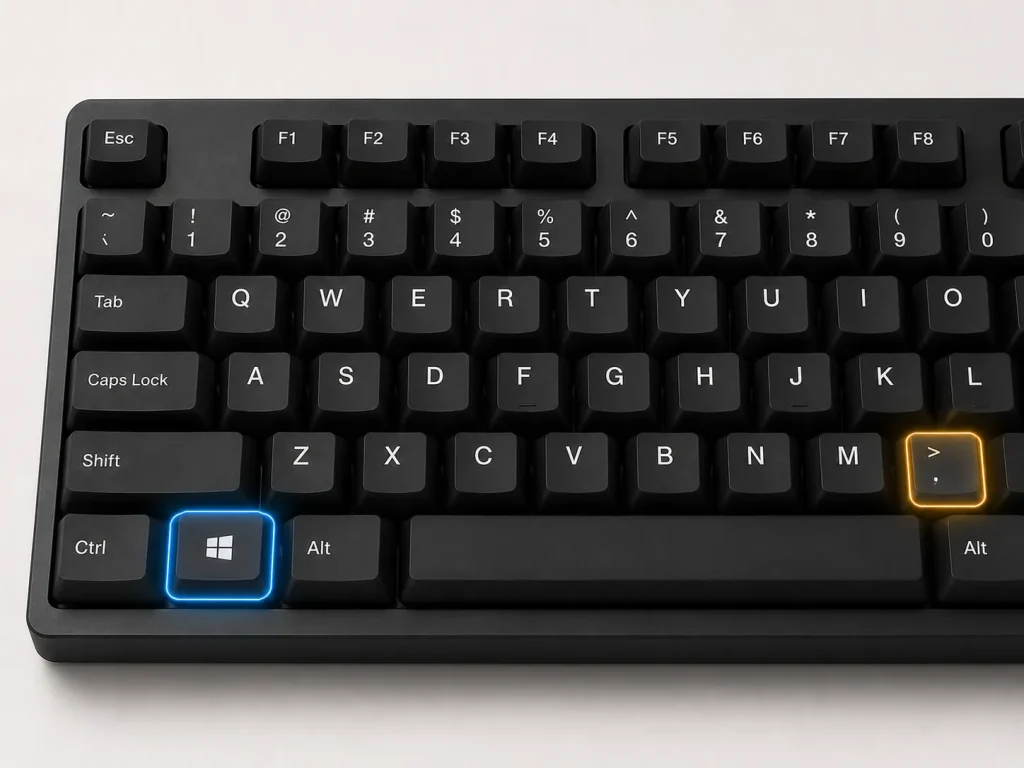
「Windowsキー + .」 を押すと、絵文字や記号のパネルが開きます。
SNS投稿、案内文、社内チャットなどで、ちょっとした記号を入れたいときに便利です。
ただし、企業の発信では使いすぎに注意しましょう。絵文字が多すぎると、業種やブランドによっては軽く見えることがあります。特に採用、医療、士業、BtoBサービスなどでは、読みやすさを優先した方がよい場合もあります。
おすすめは、記号を中心に使うことです。
- チェックマーク
- 矢印
- 星
- 丸数字
- 区切り線に使える記号
たとえばSNSの告知文で、項目を見やすくするためにチェックマークを使う。ブログの下書きで、注意点にマークをつける。こうした使い方なら、読みやすさの改善につながります。
12. EdgeやChromeのタブ整理で迷子を防ぐ
Web担当者は、WordPress管理画面、Googleビジネスプロフィール、SNS、アクセス解析、参考記事など、ブラウザのタブを開きすぎがちです。まずは
- 「Ctrl + T」で新しいタブ
- 「Ctrl + W」で閉じる
- 「Ctrl + Shift + T」で閉じたタブを復元
- 「Ctrl + L」でアドレスバーへ移動
- 「Ctrl + F」でページ内検索
を覚えましょう。
よく使う管理画面はブックマークバーに置き、名前を「WP」「GA4」「SC」「GBP」「Canva」のように短くすると探しやすくなります。「今使うタブ」と「後で読むタブ」を分けるだけでも、作業中の迷子が減ります。
13. 画面録画で説明を短くする
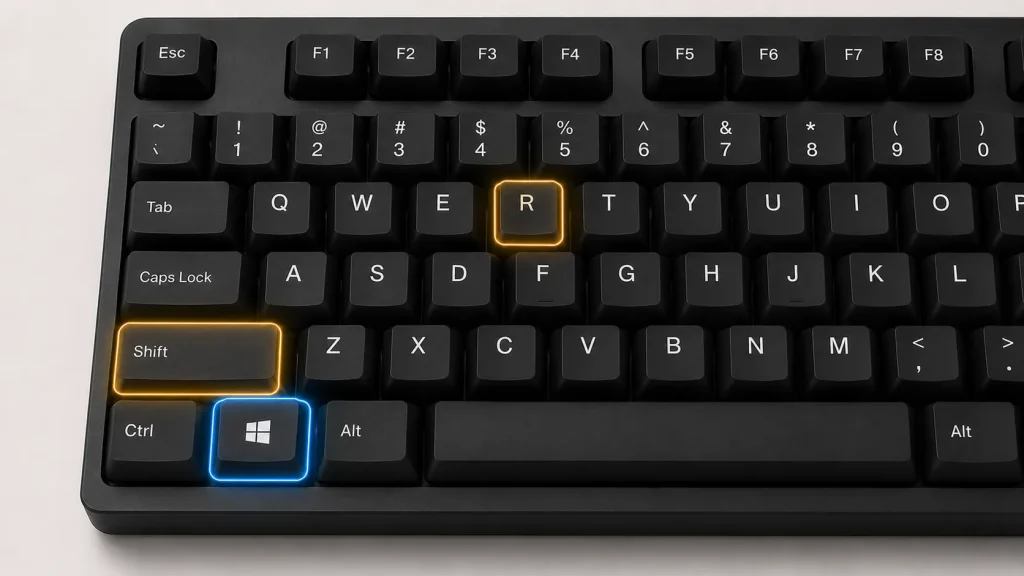
「Windowsキー + Shift + R」 を押すと、絵文字や記号のパネルが開きます。
言葉で説明しにくい操作は、画面録画にすると早いです。WordPressの投稿手順、Googleビジネスプロフィールの更新手順、画像の保存場所、社内システムへの入力方法などは、文章で長く説明するより、1分程度の動画にした方が伝わることがあります。
録画するときは、1本を短くし、操作ごとに分けるのがコツです。ただし、ログイン情報、顧客名、売上、社内チャットなどが映り込まないように注意しましょう。
Web担当者向けおすすめセット
ここまで15個の便利機能を紹介しましたが、全部を一度に覚える必要はありません。
まずは、仕事の種類ごとに3つだけ選ぶのがおすすめです。
ホームページ更新が多い人
原稿を見ながら管理画面に入力し、必要な箇所を画像で共有する作業が速くなります。
SNS投稿が多い人
- エクスプローラーのタブ:複数のフォルダを1つの画面で切り替えられ、ファイル探しが楽になります。
- F2でファイル名変更:右クリックせず、すぐにファイル名を変更できます。
- 絵文字・記号パネル:絵文字や記号をすぐ入力でき、SNSや案内文を見やすくできます。
写真整理、投稿文作成、素材管理がスムーズになります。
メール対応が多い人
よく使う返信文や資料をすぐ呼び出せるようになります。
レポート作成が多い人
アクセス解析画面と資料を並べて見られるので、数字の転記や確認が楽になります。
経営者におすすめ
細かい操作を覚えるより、考えをすぐメモし、必要な情報をすぐ開き、集中時間を確保することを優先しましょう。
注意したいセキュリティと情報管理
PCの便利機能を使うときは、セキュリティにも気を配りましょう。
特に注意したいのは、次の3つです。
1つ目は、クリップボード履歴です。
コピーした内容が履歴に残るため、パスワード、個人情報、顧客情報を扱う場合は注意が必要です。共有PCでは履歴をオフにする、作業後に削除するなどのルールを決めましょう。
2つ目は、スクリーンショットと画面録画です。
画面には思った以上に情報が映ります。お客様の名前、メールアドレス、管理画面、売上、URL、社内チャットなどが写っていないか確認してから共有しましょう。
3つ目は、共有フォルダです。
便利だからといって、誰でも見られる場所にすべて置くのは危険です。顧客情報、契約書、見積書、社内資料などは、アクセス権限を分ける必要があります。
業務効率化は「速くすること」だけが目的ではありません。安全に、ミスなく、続けられる形にすることが大切です。
PC操作の効率化はWeb集客の土台になる
「Windowsの便利機能」と聞くと、Web集客とは関係ないように感じるかもしれません。
しかし実際には、かなり関係があります。
ブログ記事を書く、SNSを更新する、Googleマップの情報を整える、ホームページの修正を依頼する、アクセス解析を確認する。こうしたWeb集客の作業は、すべてPC操作の上に成り立っています。
PC操作に時間がかかると、発信の回数が減ります。画像整理が面倒だと、SNS投稿が止まります。スクリーンショットが苦手だと、修正依頼が曖昧になります。ファイルが見つからないと、ホームページ更新が後回しになります。
逆に、日々の操作が少し楽になると、Web運用は続けやすくなります。
Web集客で大切なのは、派手な施策を一度だけ行うことではありません。小さな改善を続けることです。そのためには、担当者が疲れすぎない仕組みが必要です。
Windows 11の便利機能は、その第一歩になります。
まとめ|まずは3つだけ試してみましょう
Windows 11には、仕事を速くするための便利機能が最初から入っています。
今回紹介した中でも、特におすすめなのは次の3つです。
- 「Windowsキー + V 」のクリップボード履歴
- 「Windowsキー + Z」のスナップレイアウト
- 「Windowsキー + Shift + S」のスクリーンショット
この3つは、Web担当者のほとんどの仕事に関係します。ホームページ更新、SNS投稿、メール対応、資料作成、社内共有。どの作業でも使いやすく、効果を感じやすい機能です。
慣れてきたら、Windows検索、仮想デスクトップ、エクスプローラーのタブ、音声入力なども試してみてください。
業務効率化というと、AIや大きなシステム導入を思い浮かべる方も多いですが、最初の一歩はもっと身近で大丈夫です。毎日使うパソコンの操作を少し見直すだけでも、仕事はちゃんと楽になります。
Web Upでは、ホームページ制作だけでなく、Web担当者の業務整理、PC操作まわりの相談、AI活用、SNS運用、Googleマップ対策まで、企業のWebまわりを幅広くサポートしています。

「社内に詳しい人がいない」
「何から改善すればいいか分からない」
「ホームページやSNSの運用をもっと楽にしたい」
そんなときは、Web相談窓口サポートをご活用ください。今ある環境でできる改善から、一緒に整理していきます。
Webに関する窓口サポートも行っております。
よろしければ、Web相談窓口サポート の内容をチェックしてみてください。