

「WordPressの更新通知が出ているけれど、押していいのかわからないのよね・・」
ホームページは作った瞬間がゴールではありません。公開後も、WordPress本体、テーマ、プラグイン、サーバー環境、バックアップ、ログイン情報などを継続的に見ていく必要があります。
とはいえ、毎日専門的な管理をするのは現実的ではありません。社内にWeb専任者がいない会社では、経営者、総務、事務、店舗スタッフがほかの仕事と兼任していることも多いはずです。
そこでこの記事では、中小企業がまず月1回だけでも確認したいWordPress保守のチェック項目を整理しました。

難しい技術用語よりも、「どこを見ればよいか」がわかる内容にしています。
WordPress保守は「壊れたときの対応」だけではない
WordPress保守というと、トラブルが起きたときに直す作業をイメージするかもしれません。
もちろん、表示崩れ、エラー、問い合わせフォームの不具合、サイト改ざんなどが起きたときの復旧も保守の一部です。しかし、本当に大切なのは「壊れてから直す」よりも「壊れにくい状態を保つ」ことです。
WordPressは便利な仕組みです。お知らせ更新、ブログ投稿、画像差し替え、ページ追加などを、専門的なコードを書かずに行えます。プラグインを使えば、問い合わせフォーム、予約、SEO設定、セキュリティ対策なども追加できます。
一方で、便利な仕組みであるほど、管理する部品も増えます。
- WordPress本体
- テーマ
- プラグイン
- PHPなどのサーバー環境
- データベース
- 画像やPDFなどのアップロードファイル
- 管理者アカウント
- バックアップ
- SSL証明書
- 問い合わせフォームの送信設定
これらが古いまま、または誰も把握していない状態になると、少しずつリスクが高まります。
ホームページが数日止まっても売上に影響しない業種もあるかもしれません。しかし、飲食店、宿泊業、観光業、採用活動中の企業、問い合わせ獲得を目的にしている会社では、サイトが見られないことは機会損失につながります。
さらに、古い情報が載ったままになっていると、検索で見つけてもらえないだけでなく、見た人の信頼も下がります。保守とは、セキュリティだけでなく、会社の信用を守るための運用でもあります。
更新を放置すると起きやすい3つのリスク
WordPressの更新通知を放置したからといって、すぐに必ず問題が起きるわけではありません。
ただし、放置期間が長くなるほど、次のようなリスクが積み上がります。
1. セキュリティの弱点を突かれやすくなる
WordPress本体、テーマ、プラグインは、機能追加だけでなく不具合修正やセキュリティ修正のためにも更新されます。
古いバージョンを使い続けると、すでに知られている弱点を残したまま運用することになります。攻撃する側は、世界中にあるWordPressサイトを自動的に探し、古いプラグインや弱いログイン設定を狙います。
「うちは小さな会社だから狙われない」と考えるのは危険です。攻撃者が最初から会社名を指定しているとは限りません。古い仕組みを使っているサイトを機械的に探し、条件に合ったところへ攻撃するケースもあります。
公式のWordPressドキュメントでも、WordPressは継続的にセキュリティ課題へ対応しており、最新バージョンを保つことが重要だと説明されています。小規模サイトであっても、更新は後回しにしすぎないほうが安全です。
2. いざ更新したときに表示崩れが起きやすくなる
更新を長く止めていると、WordPress本体、テーマ、プラグイン、サーバー環境の差が大きくなります。
たとえば、WordPress本体は新しくしたいのに、古いテーマが対応していない。PHPのバージョンを上げたいのに、使っているプラグインが動かない。こうした状態になると、1つずつ確認しながら段階的に更新する必要が出てきます。
毎月少しずつ確認していれば数分で済むことが、数年分ためると膨大な復旧作業や調査作業になってしまうことがあります。
更新が怖いから放置する。その結果、さらに更新しづらくなる。WordPress保守で避けたいのは、この悪循環です。
3. バックアップがなく復旧できない
WordPressの保守で最も大事なものの一つがバックアップです。
ホームページは、ページ本文だけでできているわけではありません。画像ファイル、テーマ、プラグイン、データベース、設定情報などが組み合わさって表示されています。
トラブルが起きたとき、バックアップがあれば復旧できる可能性が高まります。逆に、バックアップがない、または復元できるか確認していない場合、元に戻すだけで大きな時間と費用がかかることがあります。
バックアップは「取っているつもり」では不十分です。
- 何をバックアップしているか
- どの頻度で取っているか
- どこに保存しているか
- 何日分残っているか
- 復元方法を誰が知っているか
この5点を確認しておきましょう。
月1回のWordPress保守チェックリスト
ここからは、月1回の確認項目を具体的に整理します。
社内で担当者を決める場合は、この章をそのままチェックリストとして使ってください。すべて完璧にできなくてもかまいません。まずは「毎月見る日を決める」だけでも大きな前進です。
Check1| 管理画面にログインできるか
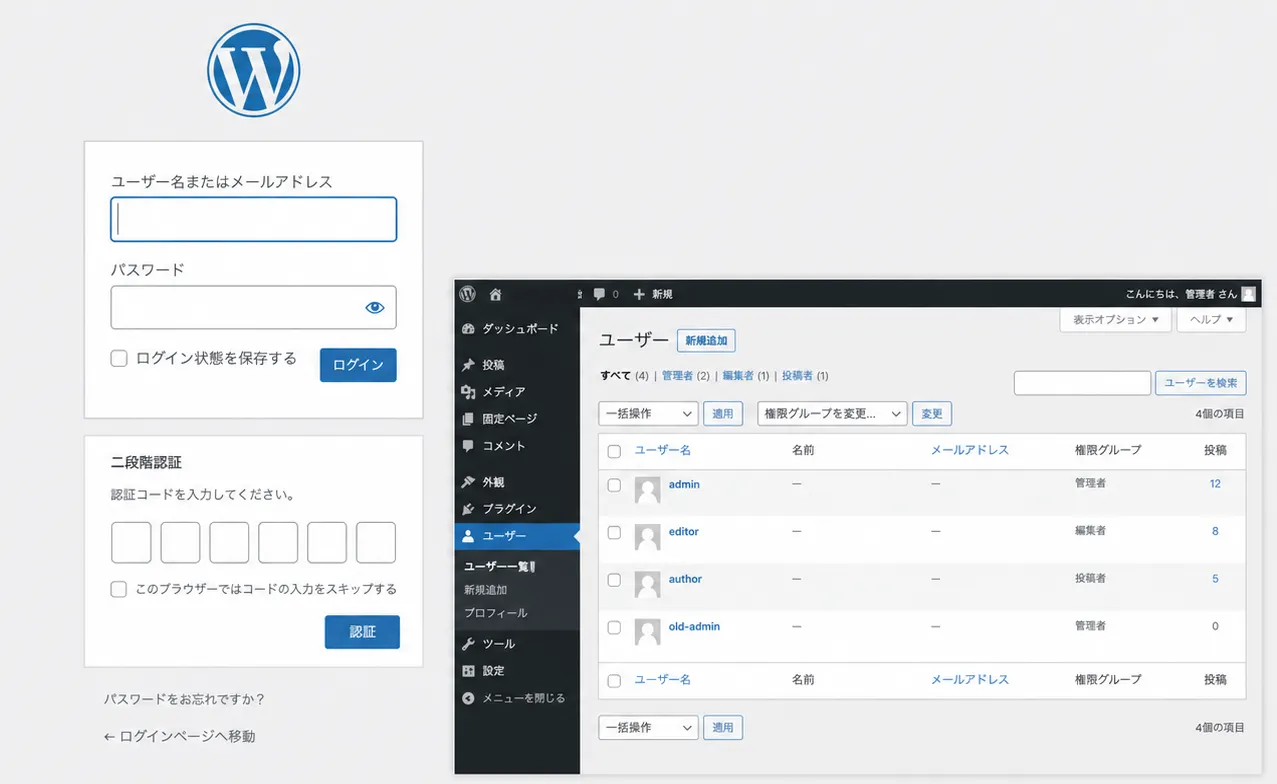
最初に確認したいのは、そもそも管理画面にログインできるかどうかです。
意外と多いのが、制作当時の担当者しかログイン情報を知らない、退職したスタッフのメールアドレスに紐づいている、パスワードを共有メモに入れたまま更新していない、という状態です。
月1回、次の点を確認しましょう。
- 管理画面のURLを把握している
- 管理者アカウントの持ち主が現在も在籍している
- 連絡が取れるメールアドレスが登録されている
- パスワードが弱すぎない
- 退職者や不要なユーザーが残っていない
- 管理者権限を持つ人が多すぎない
管理者権限は、サイト全体を変更できる強い権限です。ブログ投稿だけを行うスタッフに管理者権限を渡す必要はありません。投稿担当者、編集者、管理者など、役割に応じて権限を分けると安全です。
また、可能であれば二要素認証も検討しましょう。ログイン時にパスワードだけでなく、スマートフォンアプリなどの確認を追加する仕組みです。少し手間は増えますが、不正ログイン対策として有効です。
Check2|更新通知の数を確認する
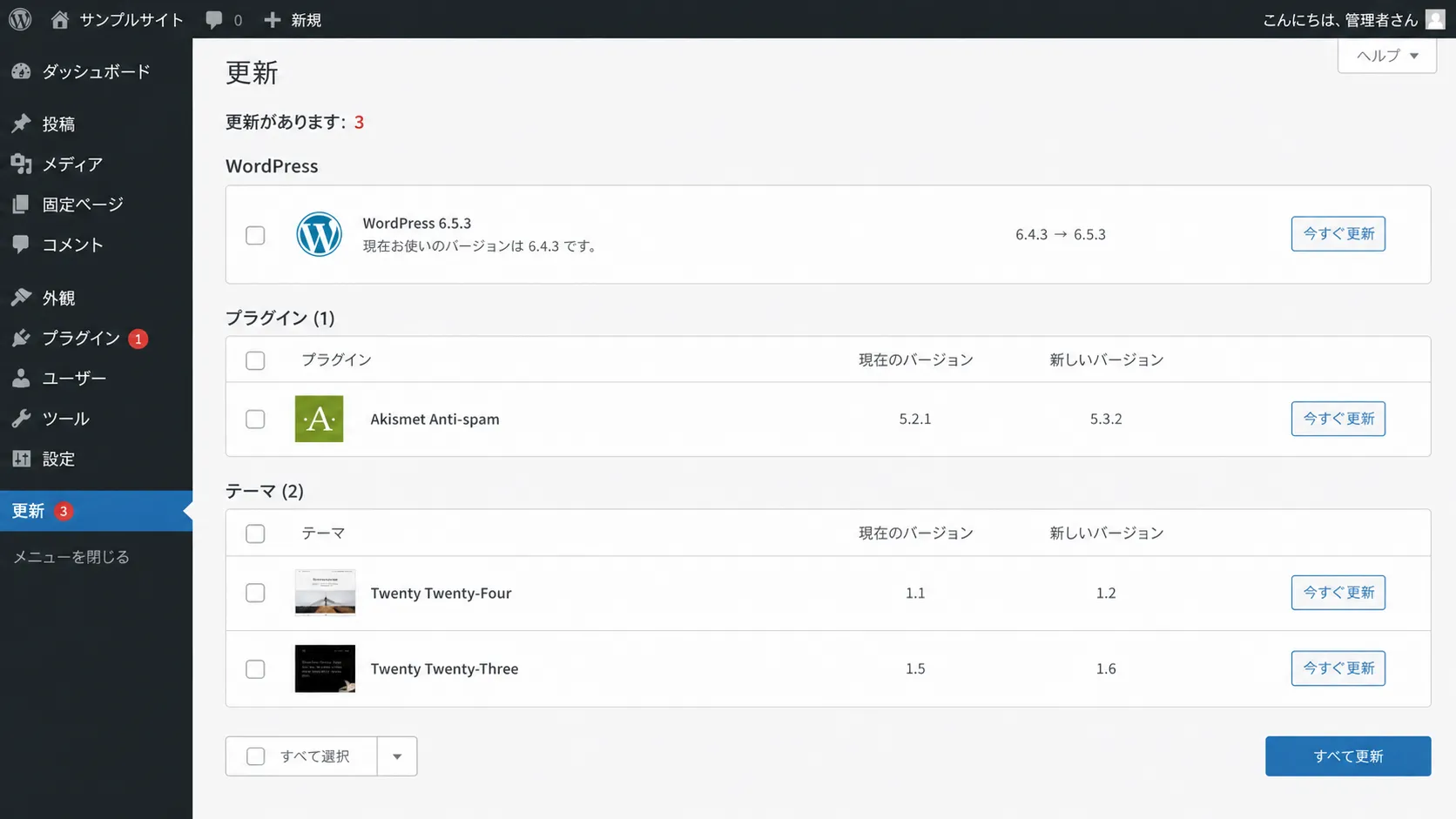
WordPress管理画面にログインすると、更新が必要な項目に通知が出ます。
見るべき場所は主に次の3つです。
- WordPress本体の更新
- テーマの更新
- プラグインの更新
通知が1件、2件程度なら、比較的管理できている状態です。10件以上たまっている場合は、しばらく保守が止まっている可能性があります。
ただし、通知が出ているからといって、何も確認せずにすべて更新するのはおすすめしません。特に、問い合わせフォーム、予約、EC、会員機能、表示に関わるプラグインは、更新後に動作確認が必要です。
月1回の確認では、まず更新通知の数をチェックしましょう。
すぐ更新できなくても、状態を把握していることが大切です。何が残っているかわからない状態が一番危険です。
Check3|更新前にバックアップがあるか確認する
更新作業の前には、バックアップを確認します。
WordPressの更新は多くの場合問題なく終わりますが、テーマやプラグインの組み合わせによっては、表示崩れやエラーが起きることがあります。事前にバックアップがあれば、問題が起きたときに元へ戻せる可能性が高まります。
確認する内容は次の通りです。
- サーバーの自動バックアップが有効か
- バックアップの保存期間は何日分か
- データベースとファイルの両方が対象か
- 復元方法がわかるか
- 重要な更新前に手動バックアップを取れるか
サーバー会社によっては、自動バックアップが標準で付いていることがあります。ただし、復元が無料とは限りません。管理画面から自分で戻せる場合もあれば、サポートへの依頼が必要な場合もあります。
「バックアップ機能あり」という言葉だけで安心せず、復元まで含めて確認しましょう。
また、ブログ更新が多いサイト、予約や問い合わせが多いサイト、EC機能があるサイトは、バックアップ頻度を高める必要があります。月1回しか更新しない会社サイトと、毎日注文が入るサイトでは、必要なバックアップ頻度が違います。
Check4| プラグインを増やしすぎていないか
WordPressはプラグインで機能を追加できるのが魅力です。
しかし、プラグインを増やしすぎると、管理が難しくなります。使っていないプラグインが残っていると、更新漏れや脆弱性の原因にもなります。
月1回、プラグイン一覧を見て次の点を確認しましょう。
- 使っていないプラグインが有効化されていないか
- 無効化したまま放置しているプラグインがないか
- 何のために入れたかわからないプラグインがないか
- 最終更新がかなり古いプラグインがないか
- 同じ役割のプラグインが重複していないか
たとえば、SEO系プラグインが複数入っている、画像圧縮プラグインが重複している、問い合わせフォームが複数ある、といった状態は見直し対象です。
ただし、不要そうに見えるからといって、すぐ削除するのは避けてください。サイトの表示や機能に使われている場合があります。削除が必要な場合は、バックアップを取った上で、制作会社や詳しい人に確認してから進めるのが安全です。
社内でできる範囲としては、「目的がわからないプラグインをメモする」だけでも十分です。それを相談時に共有できれば、確認がスムーズになります。
Check5| 問い合わせフォームが届くか
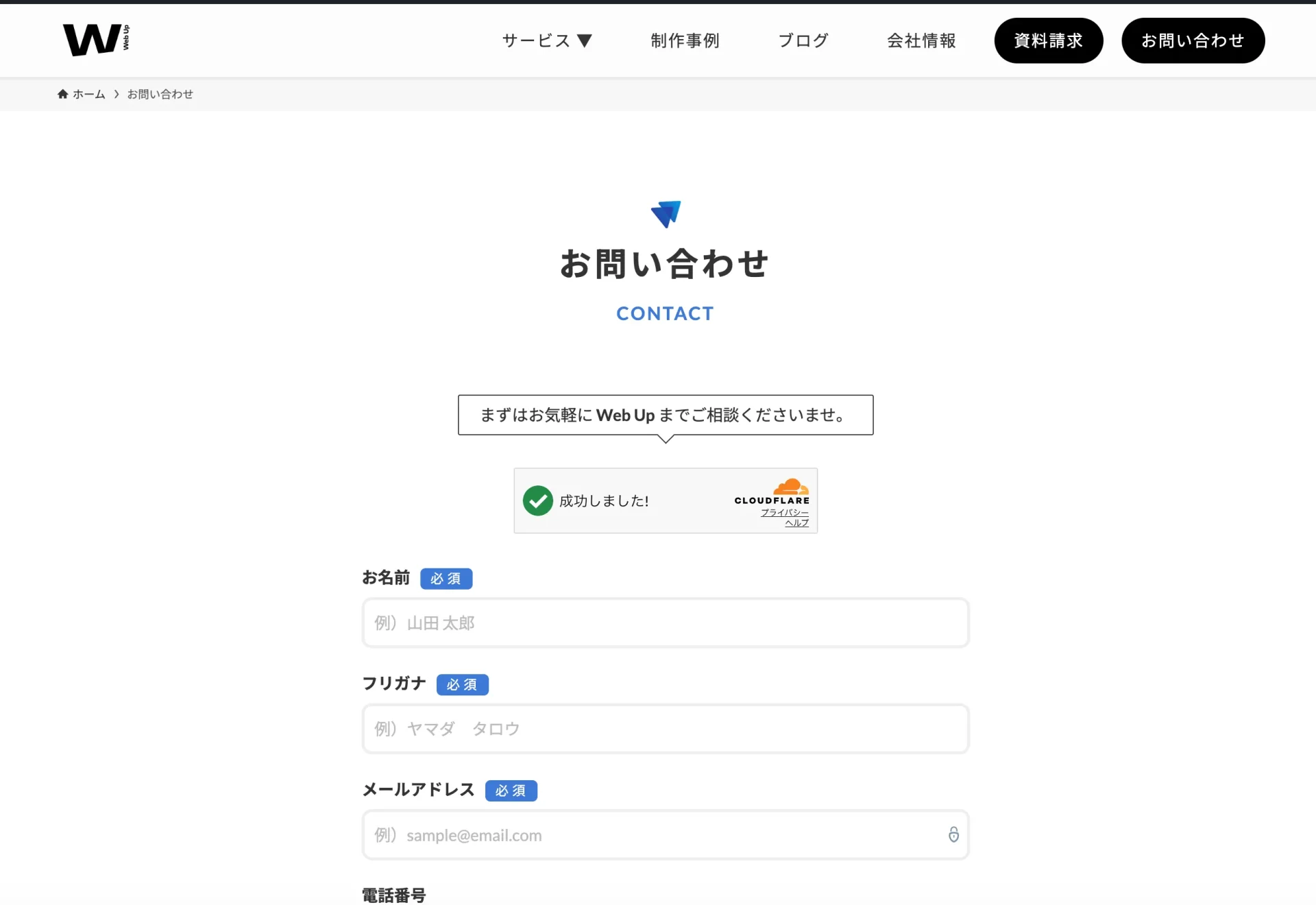
ホームページの保守では、見た目だけでなく問い合わせフォームの動作確認も重要です。
サイトは表示されていても、フォーム送信が届いていないケースがあります。メールサーバー設定、迷惑メール判定、フォームプラグインの更新、reCAPTCHA設定などが原因になることがあります。
月1回、実際にテスト送信をしましょう。
- フォームから送信できるか
- 自動返信メールが届くか
- 管理者宛メールが届くか
- 迷惑メールフォルダに入っていないか
- スマートフォンからも送信できるか
- エラー表示が出ていないか
問い合わせフォームは、ホームページの売上導線です。ここが止まっていると、アクセスがあっても問い合わせにつながりません。
特に、採用応募、資料請求、予約、無料相談などをフォームで受けている会社は、月1回ではなく週1回の確認でもよいくらいです。
Check6| 表示速度とスマホ表示を見る
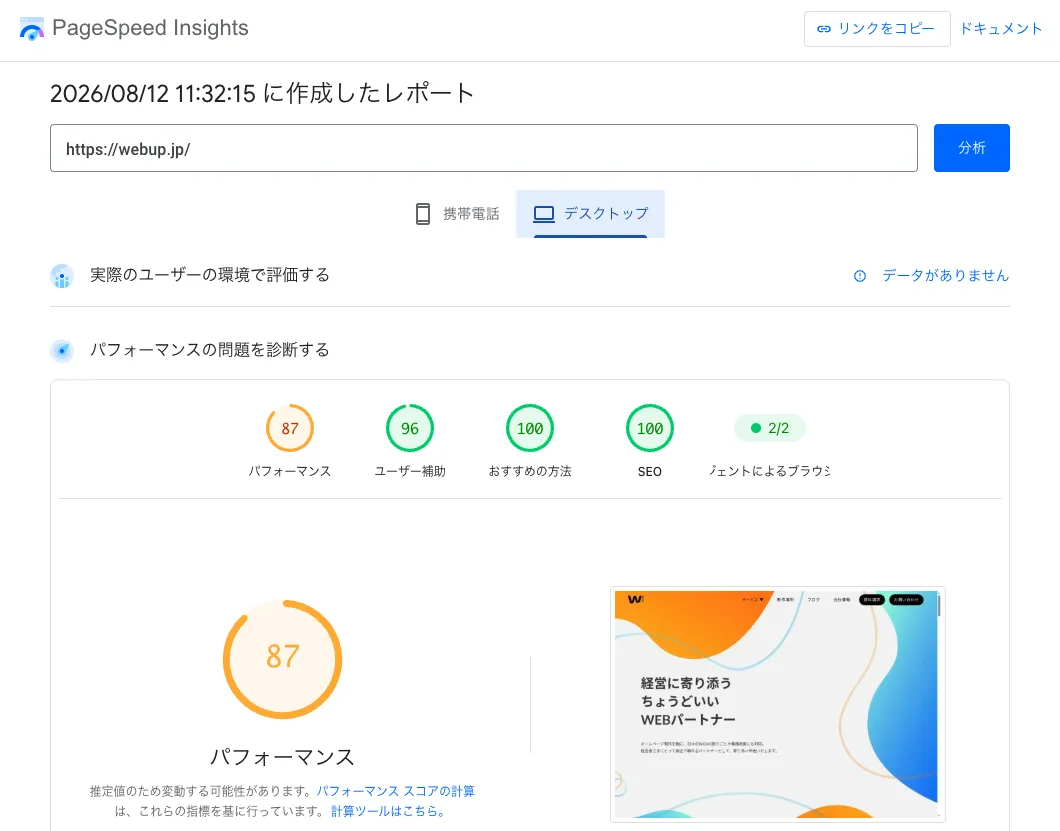
WordPressサイトは、プラグイン追加、画像追加、テーマ変更などで少しずつ重くなることがあります。
専門的な速度測定を毎月行う必要はありません。まずは自分のスマートフォンで開き、体感として遅すぎないか確認しましょう。
見るポイントは次の通りです。
- トップページが極端に遅くないか
- 画像が大きすぎて読み込みに時間がかかっていないか
- スマホで文字が小さすぎないか
- ボタンが押しにくくないか
- メニューが開くか
- お問い合わせボタンが見つけやすいか
- 表示崩れがないか
検索順位にもユーザー体験にも、スマホでの見やすさは重要です。経営者や担当者はパソコンで確認しがちですが、実際のお客様はスマホで見ることが多いです。
新しいお知らせを投稿した後、画像を追加した後、プラグインを更新した後は、スマホ確認を忘れないようにしましょう。
Check7|SSLとURLの警告が出ていないか
ホームページを開いたとき、ブラウザに「保護されていない通信」などの警告が出ていないか確認します。
今は、会社サイトでもSSL化が基本です。URLが 「https://」で始まり、ブラウザに大きな警告が出ていない状態が望ましいです。
SSL証明書は、サーバー側で自動更新されることが多いですが、設定や契約状況によっては期限切れになることがあります。期限切れになると、訪問者に警告が出て、信頼を損ないます。
月1回の確認では、トップページだけでなく、問い合わせページや主要サービスページも開いてみましょう。
また、古い画像や外部ファイルが 「http://」 のまま読み込まれていると、混在コンテンツの警告が出ることがあります。専門的な修正が必要な場合もありますが、まずは警告に気づける状態にしておくことが大切です。
Check8| 重要ページの情報が古くないか
保守というとシステム面に目が行きますが、内容の保守も同じくらい重要です。
次のページは、月1回または季節の変わり目に確認しましょう。
- トップページ
- サービスページ
- 料金ページ
- 会社情報
- アクセス情報
- 営業時間
- 採用情報
- お知らせ
- よくある質問
- 問い合わせページ
古いキャンペーン、終了したサービス、変更前の料金、退職したスタッフ情報、過去の営業時間が残っていると、問い合わせ時のズレにつながります。
特に地域密着の事業では、「営業しているかわからない」「料金が古そう」「情報が止まっている」と感じられるだけで、別の会社や店舗へ流れてしまうことがあります。
WordPressの安全な運用は、更新ボタンを押すことだけではありません。お客様に正しい情報を届けることも、立派な保守です。
Check9|Search Consoleの警告を見る
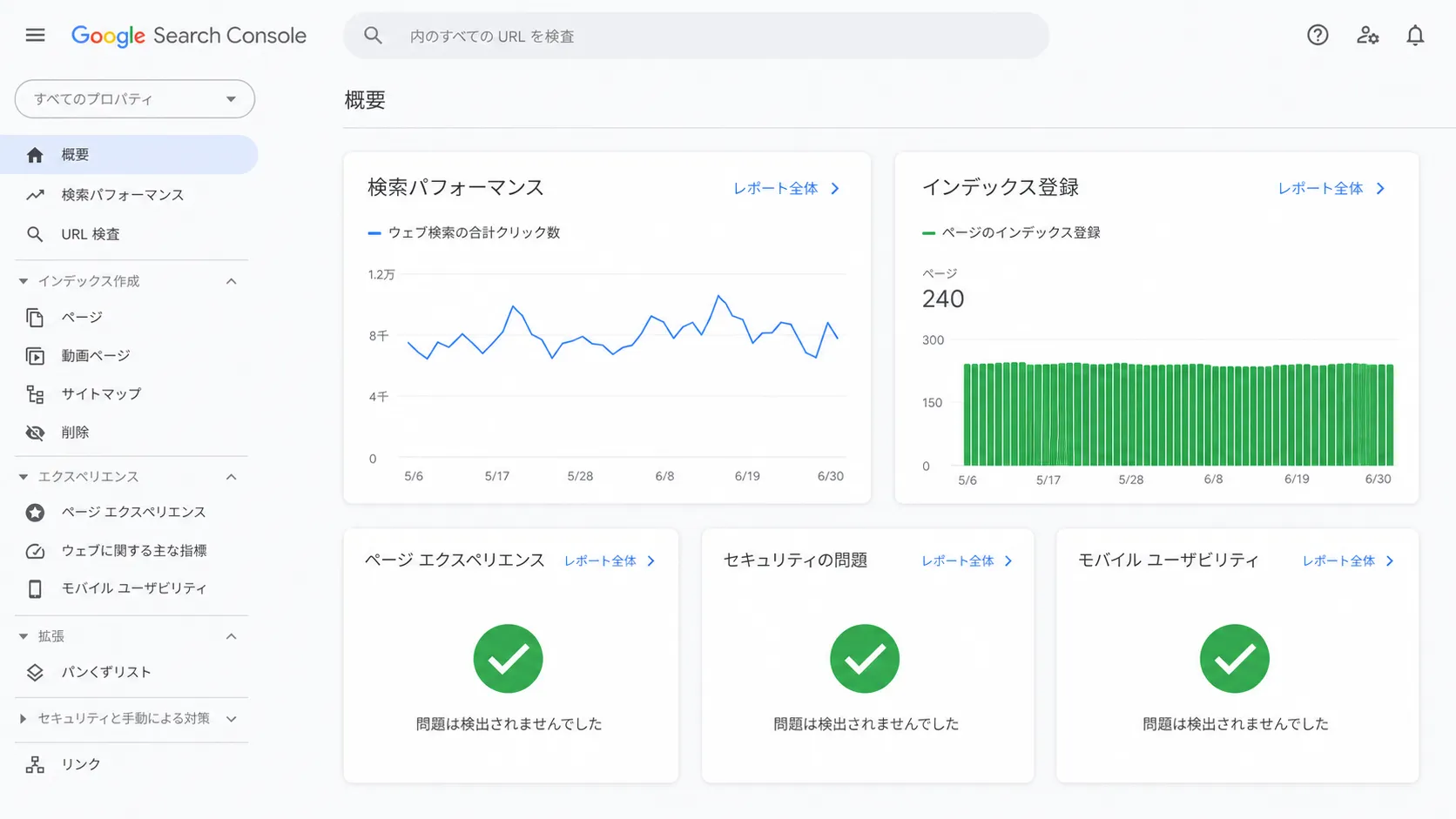
Google Search Consoleを設定している場合は、月1回だけでも通知を見ましょう。
Search Consoleでは、検索での表示状況、インデックス登録、モバイル表示、セキュリティの問題などを確認できます。
最低限見る場所は次の通りです。
- 重要な警告メールが届いていないか
- インデックス登録に大きな問題がないか
- ページが急に検索から消えていないか
- セキュリティの問題が出ていないか
- モバイルユーザビリティの問題がないか
毎日数字を見る必要はありません。まずは「大きな異常に気づく」ために使います。
ホームページが改ざんされた場合や、不自然なページが大量に作られた場合、検索結果に影響が出ることがあります。Search Consoleは、そうした異変に気づくための保険にもなります。
Check10|保守担当と連絡先を明確にする
最後に、社内外の役割分担を確認しましょう。
WordPressでトラブルが起きたとき、誰に連絡すればよいのかが決まっていないと、対応が遅れます。
次の情報を社内で整理しておきましょう。
- サーバー会社
- ドメイン管理会社
- WordPress管理者
- 制作会社または保守会社
- 緊急時の連絡先
- バックアップ復元を依頼する相手
- 更新作業をしてよい担当者
- 判断が必要なときの責任者
特に、ドメインとサーバーの契約情報は重要です。更新メールを見逃すと、サイトやメールが止まる可能性があります。代表者の個人メールだけに通知が届いている場合は、会社で管理できるメールアドレスに整理することも検討しましょう。
月1回のおすすめ運用スケジュール
実際の運用では、「気づいたときにやる」よりも日程を決めるほうが続きます。
たとえば、毎月第1月曜日の午前中に15分だけ確認する、月末の請求処理と一緒に見る、広報会議の前に担当者がチェックする、といった形です。
おすすめの流れは次の通りです。
すべてを完璧にやろうとすると続きません。まずは15分で「異常がないか見る」だけでも十分です。
慣れてきたら、四半期に1回は少し深く確認します。プラグイン整理、ユーザー権限の見直し、バックアップ復元手順の確認、Search Consoleの検索状況確認などです。
よくある失敗例
WordPress保守でよくある失敗を、事前に知っておきましょう。
失敗例1|更新通知を全部まとめて押してしまう
更新通知がたまっていると、まとめて更新したくなります。
しかし、どの更新で問題が起きたのか分からなくなるため、特に長期間放置していたサイトでは注意が必要です。バックアップを取り、重要なプラグインから順に確認しながら進めるほうが安全です。
失敗例2|バックアップを取らずに作業する
小さな修正でも、思わぬところに影響することがあります。
特に、テーマ編集、プラグイン更新、PHP変更、フォーム設定変更の前には、バックアップを確認しましょう。バックアップがない状態での作業は、戻る場所がないまま進むようなものです。
失敗例3|管理者アカウントを共有する
「会社共通のIDとパスワード」を全員で使うと、誰が何を変更したのか分かりません。
退職者が出たときの管理も難しくなります。できるだけ個人ごとにアカウントを分け、必要な権限だけを付けましょう。
失敗例4|保守契約の内容を確認していない
制作会社や保守会社に依頼している場合でも、何が含まれているかは契約によって違います。
月額費用に、バックアップ、アップデート、軽微な修正、障害対応、電話相談、レポート、セキュリティ監視がどこまで含まれるのか確認しましょう。
「保守費を払っているから全部やってくれるはず」と思っていたら、実際にはサーバー管理だけだった、ということもあります。契約内容は定期的に見直すと安心です。
Web集客の前に、まず土台を守る
SEO、MEO、SNS、Web広告、AI活用。Web集客にはさまざまな施策があります。
しかし、どれだけ集客しても、受け皿となるホームページが不安定では成果につながりません。
問い合わせフォームが届かない。スマホで表示が崩れている。古い料金が載っている。SSL警告が出ている。サイトが重すぎて離脱される。こうした状態では、広告費やSNS投稿の努力がもったいない結果になります。
WordPress保守は、目立つ施策ではありません。投稿のようにすぐ反応が見えるものでもありません。
それでも、会社の信用と集客導線を守るためには欠かせない仕事です。
中小企業に必要なのは、完璧な技術管理よりも、放置しない仕組みです。月1回、15分だけでも構いません。ログインする、通知を見る、フォームを送る、スマホで開く。それだけでも、異変に早く気づけます。
制作後の保守管理を誰に相談すればよいかわからない方へ
WordPressの更新通知がたまっている、バックアップの状態がわからない、制作後の保守管理を誰に相談すればよいかわからない。
そんな場合は、Web Upへお気軽にご相談ください。ホームページ制作後の運用、軽微な修正、保守管理、Web集客の見直しまで、中小企業のWeb担当者として伴走します。
Webに関する窓口サポートも行っております。
よろしければ、Web相談窓口サポート の内容をチェックしてみてください。